
安装指南
为 Codex 工作区安装 GptSkin Skill —— 一句话即可自动安装,或按手动步骤安装。
最快上手:一句话就够了
不用看下面的长篇步骤。把这句话直接发给你的 Codex:
帮我安装这个 Skill 并用它给 Codex 换个主题:https://github.com/WendongAI/gptskin-skillCodex 会自动完成下载、安装并应用主题,全程无需手动操作。
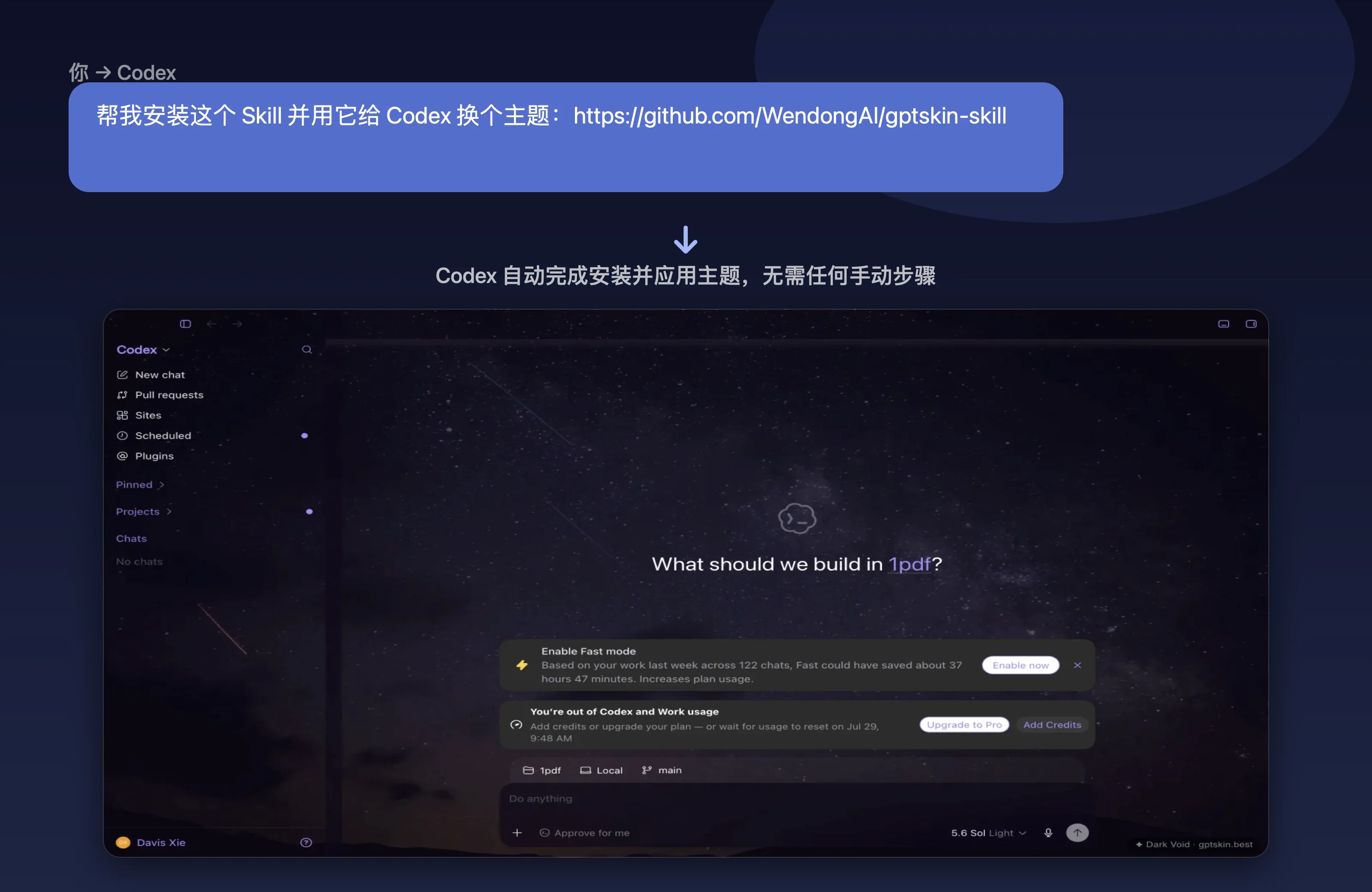
前提只有三个:macOS 或 Windows、Codex 桌面应用、Node.js 20+(用 node -v 验证)。
搞不定,或想了解细节?往下看手动步骤。
手动安装(备选)
系统要求
- macOS 或 Windows
- Codex 桌面应用
- Node.js 20+(用
node -v验证)
付费制作自定义主题还需要在 gptskin.best 注册免费账号;6 个预设主题无需账号即可使用。
1. 安装 Skill
GptSkin Skill 是开源的(GitHub)。将其安装到 Codex 的 skills 目录:
git clone https://github.com/WendongAI/gptskin-skill.git ~/.codex/skills/gptskin-theme
cd ~/.codex/skills/gptskin-theme
npm install
重启 Codex 使其加载新 Skill。可验证脚本是否就位:
node ~/.codex/skills/gptskin-theme/scripts/apply-theme.mjs --help2. 试用免费预设
无需账号。在 Codex 中直接说:
应用 dark-void 预设主题或直接运行脚本:
node ~/.codex/skills/gptskin-theme/scripts/apply-theme.mjs --preset dark-void可选预设:dark-void、sunset-glow、aurora-borealis、snow-peak、city-lights、minimal-light。
3. 自定义主题(浏览器安全登录)
GptSkin 只有一种付费自定义主题:图片主题。网站负责账号、Credits、支付与主题产物;开源 Skill 负责付费制作,并在 Codex 本地应用主题。
运行设备登录命令:
node ~/.codex/skills/gptskin-theme/scripts/apply-theme.mjs --loginGptSkin 会打开一个短时有效的授权页面。登录或注册后,核对设备名称并点击 Authorize Codex。全程无需复制 API Key。完成邮箱验证的新账号会获得 20 Credits 注册奖励,有效期 30 天。
然后附上一张图片(最大 4 MiB,JPEG/PNG/WebP),或先让 Codex imagegen 在本地生成图片。Skill 会把两种来源的图片交给同一个付费命令:
node ~/.codex/skills/gptskin-theme/scripts/apply-theme.mjs \
  --image /absolute/path/theme.png "主题名称" \
  --confirm-charge=20
每制作一个新的自定义图片主题固定消耗 20 Credits;再次应用本地已保存的主题不消耗 Credits。Skill 会在扣除 Credits 及使用本地 CDP 重启 Codex 前请求确认。余额不足时会打开 GptSkin 定价页;只有你明确完成 Creem 支付并且积分到账后,同一个主题请求才会自动继续。
恢复默认主题
随时对 Codex 说:
Restore the default Codex theme即可移除全部注入样式和装饰层,并正常重启 Codex。
问题排查
- 桌面应用更新后主题不生效 —— 应用更新可能改变界面内部结构。先恢复默认主题,然后拉取最新 Skill(
git -C ~/.codex/skills/gptskin-theme pull)再试。 node: command not found—— 安装 Node.js 20+ 并确认已加入 PATH。- 登录授权已过期或已使用 —— 重新运行
--login。授权码 10 分钟后过期,并且只能兑换一次。 - 图片被拒绝 —— 上传仅支持 JPEG、PNG、WebP,且不超过 4 MiB。
- 界面没有任何变化 —— 确认安装 Skill 后已重启 Codex,且主题应用命令报告成功。
- 找不到 Codex 桌面应用 —— 先确认你安装的是官方桌面版:不是 Codex CLI、不是 VS Code 扩展、也不是第三方便携版。官方桌面版默认安装到
%LOCALAPPDATA%\Programs\Codex\Codex.exe。如果装在其他位置,可通过CODEX_APP_PATH环境变量手动指定(PowerShell 示例:$env:CODEX_APP_PATH='D:\Apps\Codex\Codex.exe')。查找路径的两种方法:右键 Codex 快捷方式 → 打开文件所在的位置;或在桌面版运行时,在 PowerShell 中执行Get-Process | Where-Object { $_.Path -match 'Codex|ChatGPT' } | Select-Object -ExpandProperty Path -Unique。 - Windows 报错
0xc0000142/ "No process is on the other end of the pipe" —— 这通常说明你的 Codex 是第三方「离线安装版 / 免安装版」repack。这类版本无法被 Skill 重启注入,且存在安全风险(它们经手你的 API Key 与对话内容),请从 OpenAI 官方渠道安装桌面版。自 Skill 0.3.0 起,这类路径会被主动识别并拦截提示,不会强制杀进程。 - CLI 与桌面版的区别 ——
%LOCALAPPDATA%\OpenAI\Codex\bin\<哈希>\codex.exe是命令行 CLI,不是桌面应用,不能当作CODEX_APP_PATH。桌面版是 Electron 应用,安装在Programs\Codex\Codex.exe(即%LOCALAPPDATA%\Programs\Codex\Codex.exe)。
需要更多帮助?发送邮件至 support@gptskin.best,我们会在 3 个工作日内回复。
核验与变更记录
最后核验:2026 年 7 月 28 日。
- 已根据 GptSkin Skill v0.6.0 与线上行为核验 macOS/Windows 支持、Node.js 20+、设备授权、每次自定义制作 20 Credits,以及 4 MiB JPEG/PNG/WebP 限制。
- Skill 发布新版本,或登录、价格、上传限制、平台支持发生变化后,将重新核验本指南。
- 可查看 Skill 公开版本记录,或联系 GptSkin报告过期步骤。